
Integración con Google Calendar
Integración con Google Calendar: ¿Quieres que tu firma de correo electrónico muestre siempre tu disponibilidad? Al activar la función de integración de Google Calendar, añadirás automáticamente a tu firma información sobre las ausencias planificadas.
Cómo funciona:
- Activación: Ve a Configuración y selecciona la pestaña Opciones avanzadas. Busque la opción Ausencias planificadas y habilítela.
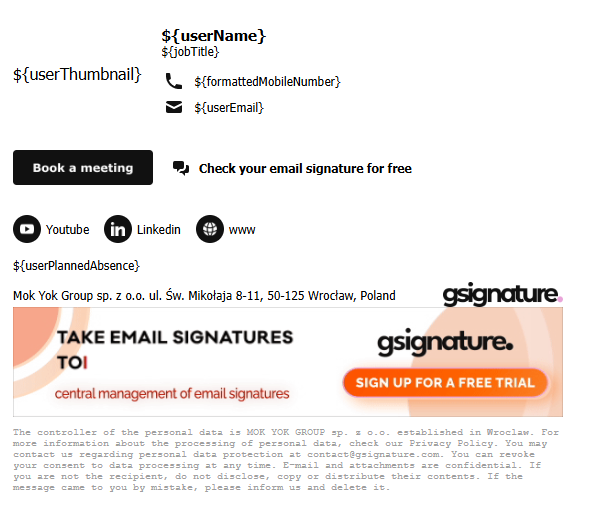
- Tras la activación, la nueva variable $ {UserPlannedAbsence} estará disponible para su uso en tus plantillas de firma.
- Sincronización: Asegúrate de tener habilitada la autorización adecuada para gSignature en tu Google Calendar.
- Actualizaciones: Cualquier nuevo evento «Fuera de la oficina» que añadas a tu Google Calendar y que dure más de 8 horas aparecerá automáticamente en tu firma de correo electrónico. Para actualizar un evento existente, basta con editarlo (p. ej., cambiar el título).
Cualquier nuevo evento «Fuera de la oficina» que añadas a tu Google Calendar y que dure más de 8 horas aparecerá automáticamente en tu firma de correo electrónico. El administrador puede configurar la visibilidad de las ausencias planificadas con hasta 60 días de antelación (o en cualquier período inferior), y esta función también funciona con las integraciones de recursos humanos, como Calamari. Además, los cambios en el contenido de los mensajes de ausencias (de Google Calendar o de las integraciones de RRHH) se actualizan automáticamente en las firmas sin necesidad de volver a instalarlos.

¿No ha encontrado una solución o respuesta a su pregunta?
Aquí encontrará más ayuda o envíenos un mensaje. Escribe qué tema te interesa o en qué asunto necesitas ayuda.